
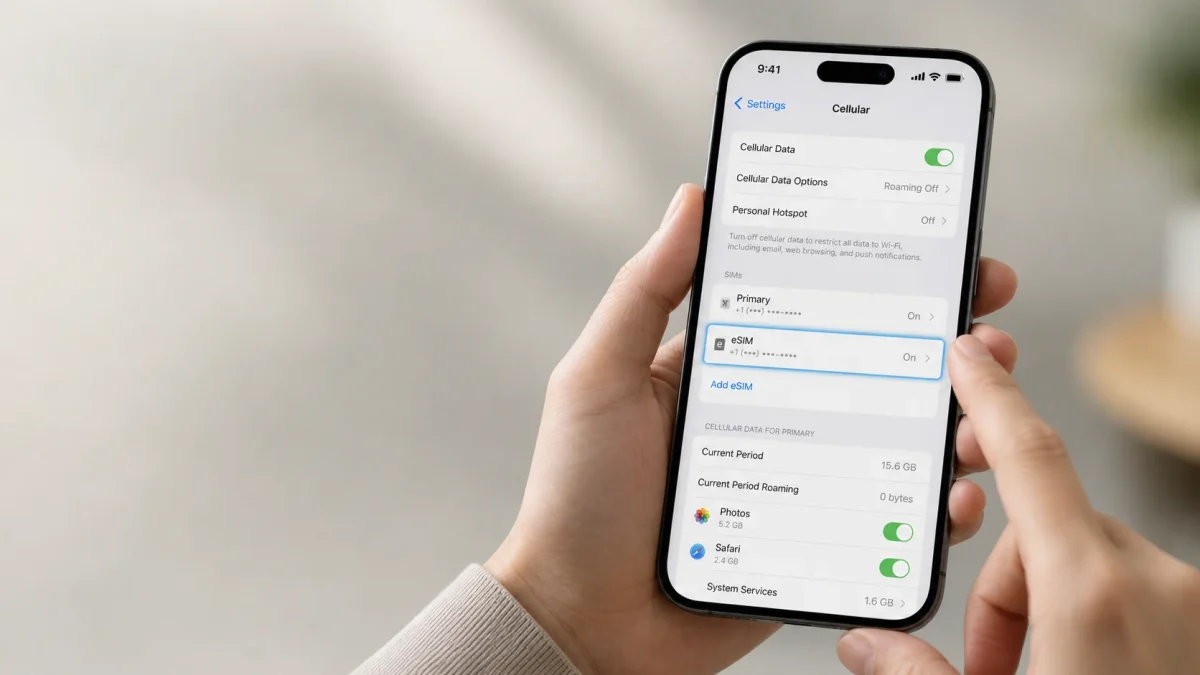
L’eSIM est supportée sur tous les iPhone à partir du modèle XS (2018). Voici comment l’activer, étape par étape, pour une eSIM voyage achetée chez Airalo, Holafly, Saily ou un autre opérateur.
Les modèles iPhone compatibles eSIM
Tous les modèles suivants acceptent une eSIM :
- iPhone 16, 16 Plus, 16 Pro, 16 Pro Max, eSIM uniquement (plus de nano-SIM physique en version US)
- iPhone 15, 15 Plus, 15 Pro, 15 Pro Max, eSIM uniquement (version US), Dual SIM physique + eSIM (FR)
- iPhone 14, 14 Plus, 14 Pro, 14 Pro Max
- iPhone 13, 13 mini, 13 Pro, 13 Pro Max
- iPhone 12, 12 mini, 12 Pro, 12 Pro Max
- iPhone 11, 11 Pro, 11 Pro Max
- iPhone XS, XS Max, XR
Les iPhone SE 2e génération (2020) et 3e génération (2022) sont également compatibles.
Méthode 1 : activation par QR code (la plus courante)
Achetez votre forfait eSIM
Sur Airalo, Holafly, Saily ou un autre opérateur. Vous recevez un email avec un QR code et une clé d’activation. Gardez-le accessible depuis un autre appareil.
Ouvrez Réglages sur votre iPhone
Allez dans Réglages → Données cellulaires → Ajouter un forfait eSIM (iOS 16+) ou Réglages → Téléphone → Ajouter un forfait (iOS 14-15).
Scannez le QR code
Pointez votre caméra sur le QR code affiché depuis un autre écran. L’iPhone détecte automatiquement le forfait. Confirmez l’installation.
Nommez votre eSIM
Donnez un nom explicite : « eSIM Japon », « Voyage 2026 ». Cela permet de la distinguer de votre SIM principale.
Configurez l’utilisation des données
Choisissez quelle SIM est utilisée pour les données cellulaires. Sélectionnez votre eSIM voyage et activez « Données en itinérance ». Laissez votre SIM principale active pour recevoir vos SMS et appels.
Méthode 2 : activation par code QR manuel (si l’email n’est pas disponible)
Certains opérateurs fournissent un code SM-DP+ (Adresse du serveur) et un code d’activation séparés. Dans Réglages → Données cellulaires → Ajouter un forfait eSIM, choisissez « Entrer les détails manuellement » et saisissez les deux codes.
Quand activer votre eSIM ?
Idéalement 24 à 48 heures avant le départ, depuis un réseau Wi-Fi stable. L’activation nécessite une connexion internet (pour télécharger le profil eSIM). Ne pas essayer d’activer dans l’avion ou à l’atterrissage sans Wi-Fi.
Que faire si le QR code ne fonctionne pas ?
Si l’iPhone affiche « forfait non pris en charge » ou « erreur d’activation » :
- Vérifiez que votre iPhone est déverrouillé réseau
- Redémarrez l’iPhone et réessayez
- Vérifiez que le QR code n’a pas déjà été utilisé (une eSIM = un seul appareil)
- Contactez le support de l’opérateur (Airalo : chat 24h/24 en anglais)
Questions fréquentes
Comment installer une eSIM iPhone ?
Allez dans Réglages → Données cellulaires → Ajouter un forfait eSIM, puis scannez le QR code reçu par email après votre achat. L’installation prend moins de 2 minutes sur un réseau Wi-Fi. Activez ensuite les données en itinérance sur l’eSIM voyage, et laissez votre SIM principale active pour recevoir vos appels et SMS.
Où trouver le QR Code eSIM après l’achat ?
Le QR code est envoyé par email quelques minutes après l’achat (vérifiez vos spams). Il est aussi accessible dans l’application de l’opérateur (Airalo, Saily, Holafly). Pour le scanner avec votre iPhone, affichez-le depuis un autre écran (ordinateur, tablette) et pointez votre appareil photo dessus depuis Réglages.
Comment fonctionne l’eSIM iPhone en voyage ?
L’eSIM voyage est un profil réseau téléchargé sur votre téléphone. A destination, elle se connecte automatiquement au réseau local partenaire (ex : NTT Docomo au Japon). Votre SIM principale reste active pour recevoir vos appels depuis la France. Les deux fonctionnent simultanément.
Peut-on utiliser deux SIM en même temps sur iPhone ?
Oui, tous les iPhone compatibles eSIM gèrent le Dual SIM : une nano-SIM physique (votre opérateur français) et une eSIM voyage simultanément. Vous pouvez choisir quelle SIM utilise les données mobiles dans Réglages → Données cellulaires → SIM par défaut.